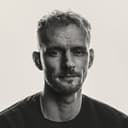


Retusz skóry bez utraty naturalności
Jak wykonać profesjonalny retusz skóry zachowując naturalną teksturę i unikając plastikowego efektu? Techniki frequency separation i Dodge & Burn.
Retusz skóry to jedno z najtrudniejszych zadań w postprodukcji fotografii portretowej. Zbyt mały retusz zostawi niedoskonałości, które model może chcieć ukryć. Zbyt agresywny sprawi, że twarz wygląda jak wyrzeźbiona z plastiku — gładka, pozbawiona życia i zupełnie nieprzekonująca. Celem jest skóra wyglądająca jak na bardzo dobry dzień — nie jak efekt CGI.
Filozofia naturalnego retuszu
Pierwsza zasada: zachowaj teksturę. Skóra ma pory, drobne linie, subtelne nierówności — to sprawia, że wygląda jak skóra, a nie jak plastik. Retusz skóry polega na wyrównaniu tonu i koloru, usunięciu tymczasowych niedoskonałości (pryszcze, siniaki, chwilowe zaczerwienienia), przy jednoczesnym zachowaniu trwałych cech charakterystycznych (pieprzyki, blizny, które model akceptuje, naturalne zmarszczki w odpowiednim wieku).
Druga zasada: pracuj na zduplikowanych warstwach i używaj masek. Nigdy nie retuszuj bezpośrednio na zdjęciu — zawsze na kopii lub w trybie niedestrukcyjnym. Daje to możliwość cofnięcia zmian, zmniejszenia krycia warstwy i porównania przed/po w każdym momencie pracy. Maska warstwy pozwala precyzyjnie kontrolować obszar retuszu.

Frequency Separation — technika rozdzielania częstotliwości
Frequency Separation (FS) to prawdopodobnie najpotężniejsza technika retuszu skóry w Photoshopie. Polega na rozdzieleniu zdjęcia na dwie warstwy — niskich częstotliwości (ton i kolor, bez tekstury) i wysokich częstotliwości (tekstura bez tonu). Dzięki temu można wygładzić nierówności koloru i tonu bez naruszania tekstury skóry, co daje naturalny efekt.
Jak wykonać FS: zduplikuj warstwę dwukrotnie. Dolną nazwij 'Low Freq', górną 'High Freq'. Na dolnej zastosuj Gaussian Blur taki, żeby zamazać niedoskonałości, ale zachować ogólne kształty (zazwyczaj 2-6 px przy 100% widoku). Na górnej wybierz Obraz > Zastosuj obraz i odejmij dolną warstwę (tryb Linear Light, skala 2, przesunięcie 128). Rezultat: górna warstwa zawiera tylko teksturę, dolna tylko ton.
- Low Freq — edytuj pędzlem 'Mixer Brush' lub 'Healing Brush' dla wyrównania tonu
- High Freq — używaj 'Clone Stamp' 100% krycie do przenoszenia tekstury
- Pracuj na osobnych maskach dla precyzji
- Krycie warstwy FS ustawiaj na 70-90% dla naturalności
- Porównuj z oryginałem co 5 minut żeby nie zgubić naturalności
Dodge & Burn — modelowanie twarzy światłem
Dodge & Burn (D&B) to technika z ciemni analogowej przeniesiona do cyfrowego Photoshopa. Dodge rozjaśnia, Burn przyciemnia. Stosowane subtelnymi pociągnięciami pędzla na szarej warstwie (Overlay, 50% szary) pozwala modelować formę twarzy, uwypuklać strukturę kości policzkowych, wyszczuplać twarz i dodawać trójwymiarowości portretowi.
Kluczem do D&B jest praca bardzo niskim kryciem pędzla (3-7%) i wielokrotne nanoszenie subtelnych pociągnięć. Pracuj na szarej warstwie w trybie Overlay — tak nie niszczysz oryginalnego zdjęcia. Powiększ widok do 50-100% i pracuj powoli. D&B nie jest techniką na jeden ruch pędzla — dobry portret retusz zajmuje 30 minut pracy tą techniką.

Healing Brush i Clone Stamp — usuwanie niedoskonałości
Przed przystąpieniem do FS i D&B warto usunąć wyraźne, tymczasowe niedoskonałości — pryszcze, zaczerwienienia, siniaki. Do tego służy Healing Brush (pędzel korygujący) i Clone Stamp (stempel klonowania). Healing Brush to sprytne narzędzie — kopiuje teksturę z zaznaczonego obszaru, ale dopasowuje ton i kolor do otoczenia, dając zwykle bardzo naturalny efekt.
Pracuj na pustej warstwie (opcja 'Sample All Layers') żeby retusz był niedestrukcyjny. Wybieraj próbkę zbliżoną teksturą do retuszowanego obszaru — np. jeśli usuwasz pryszcz na policzku, pobierz próbkę z policzka, nie z czoła. Clone Stamp sprawdza się przy większych obszarach, gdzie Healing Brush daje efekt rozmazania.
- Healing Brush — pryszcze, drobne zmiany skóry
- Clone Stamp — większe obszary, krawędzie twarzy
- Spot Healing — szybkie usuwanie pojedynczych punktów
- Content-Aware Fill — większe obszary tła
- Praca zawsze na pustej warstwie, nie bezpośrednio na zdjęciu
Wygładzanie skóry — metody i pułapki
Powierzchowny retusz skóry to jedna z najczęstszych pułapek w postprodukcji. Filtry jak 'Gaussian Blur' na warstwie skóry lub nadmierne użycie powierzchniowego rozmycia (Surface Blur) dają natychmiastowy efekt gładkości, ale zabijają teksturę — skóra wygląda jak porcelana lub plastik. Zamiast tego stosuj techniki zachowujące teksturę.
Lightroom/Camera Raw oferuje suwak 'Texture' (ujemne wartości wygładzają) i 'Clarity' — oba stosuj ostrożnie i tylko z maską. Photoshop ma filtr 'Neural Filters > Skin Smoothing', który jest zaskakująco dobry przy umiarkowanych ustawieniach. Zawsze porównuj wynik z oryginałem przy 100% powiększeniu i pytaj samego siebie: 'czy ta osoba tak mogłaby wyglądać w realnym życiu?'
Kolor skóry — wyrównanie i spójność
Nawet przy doskonałej technice oświetleniowej skóra rzadko ma idealnie spójny kolor. Zaczerwienienia na policzkach, żółtawy odcień czoła, sinkawe podkrążenia pod oczami — każdy z tych problemów wymaga indywidualnego podejścia. Pędzel selekcyjny w Lightroomie lub Hue/Saturation z maską w Photoshopie to podstawowe narzędzia.
Kluczowe obszary do wyrównania: czoło, policzki, nos i broda — te partie często mają różne tony. Używaj bardzo dużych pędzli z niskim kryciem i zmieniaj wyłącznie składową koloru, nie jasność. Przy wyrównaniu koloru skóry przydaje się trójdrożna korekcja kolorów (Color Wheels) w Lightroom lub Grade Color w Photoshopie — pozwala precyzyjnie celować w zakres tonalny skóry.
Jak ocenić naturalność retuszu
Po skończeniu retuszu odsuń się od monitora na chwilę, zrób przerwę i wróć z 'świeżymi oczami'. Zmniejsz widok do 25-30% — na małym podglądzie łatwiej ocenić ogólne wrażenie naturalności. Włącz/wyłącz widoczność wszystkich warstw retuszu i porównaj przed/po. Poproś kogoś zaufanego o ocenę — fotografowie często tracą obiektywizm po długiej pracy nad retuszem. Jeśli pierwsza reakcja obserwatora to 'o, retusz' — przesadziłeś.
Workflow retuszu — krok po kroku
- Krok 1: Korekcja balansu bieli i podstawowej ekspozycji w Lightroom
- Krok 2: Healing Brush — usuwanie tymczasowych niedoskonałości
- Krok 3: Frequency Separation — wyrównanie tonu skóry
- Krok 4: Dodge & Burn — modelowanie formy twarzy
- Krok 5: Korekcja koloru skóry i wyrównanie tonu
- Krok 6: Sharpen selektywny (oczy, rzęsy, usta) + lekkie wygładzenie skóry
- Krok 7: Końcowa ocena przy zmniejszonym widoku


